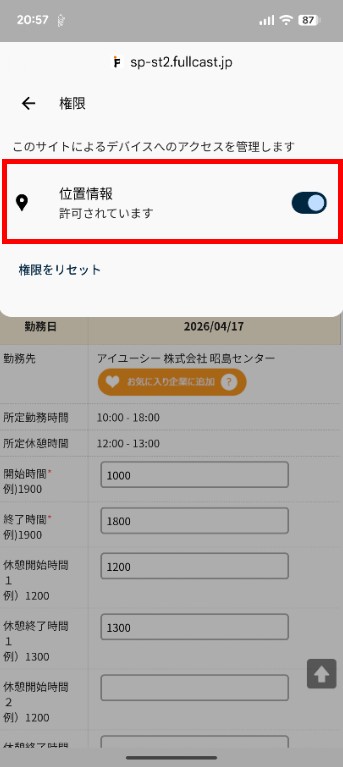
位置情報の設定方法(Android)
「設定」アプリから変更する方法は以下になります。(キャストポータルアプリご利用の方など)
- 「設定」アプリを開きます。
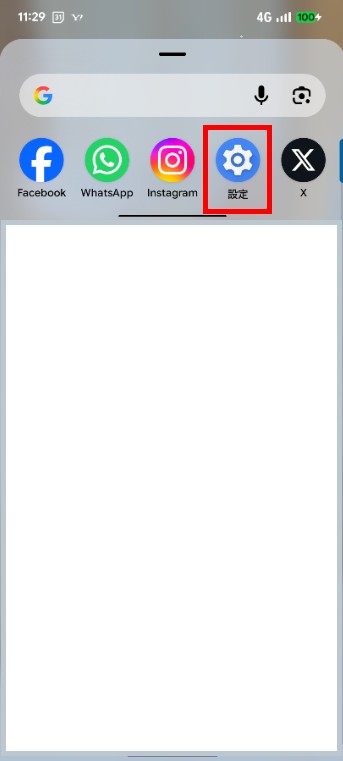
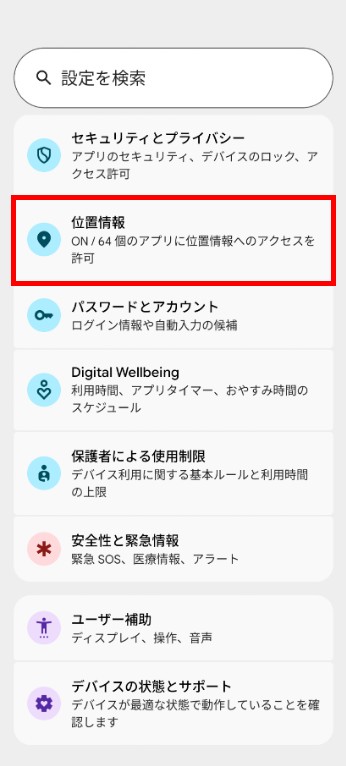
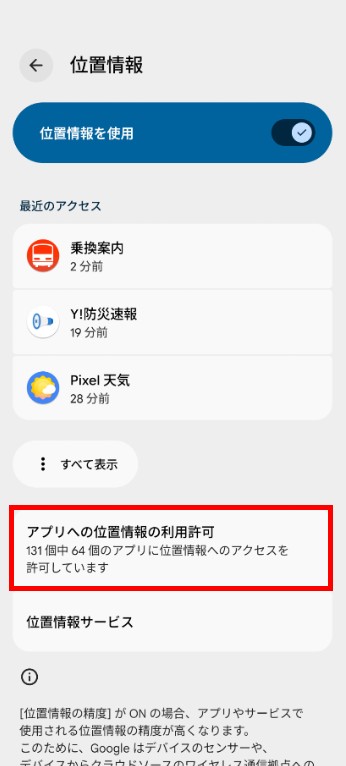
- 「位置情報」をタップします。見当たらない場合は「プライバシー」や「セキュリティと位置情報」の中を確認してください。
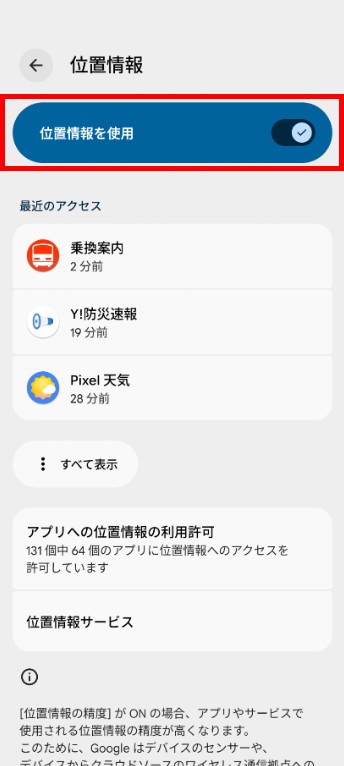
- 「位置情報を使用」がオンになっていることを確認します。
- 「アプリへの位置情報の利用許可」(または「アプリの権限」)をタップします。
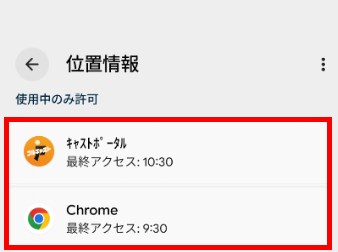
- 設定を変更したいアプリの名前をリストから探してタップします。
- アプリで実績報告する方は「キャストポータル」を選択してください。
- ウェブサイトで報告する方はお使いのブラウザ「Chrome」や「Edge」を選択してください。
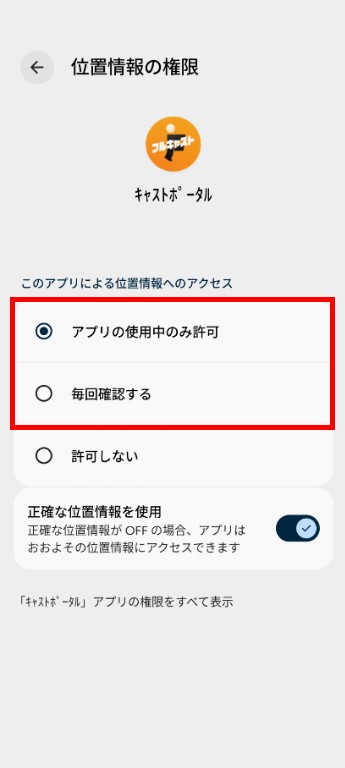
- 選択肢の中から「アプリの使用中のみ許可」か「毎回確認する」を選択してください。
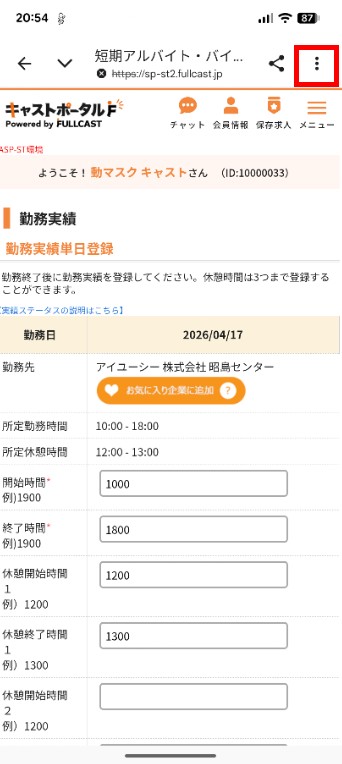
一度「許可しない」を選択したが「許可する」に設定し直す方法は以下になります。
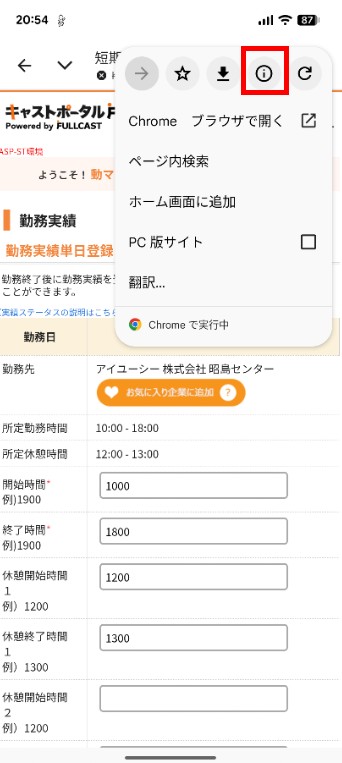
- サイト右上の点が3つ並んでいるボタンを選択してください。
- 画面左から〇に!のボタンを選択してください。
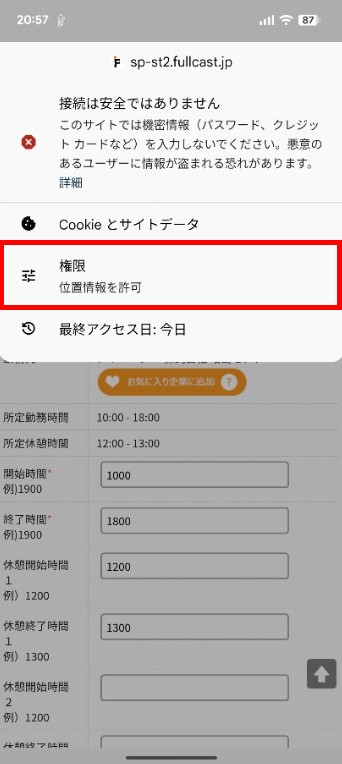
- 権限を選択してください。
- 位置情報をONにしてください。